
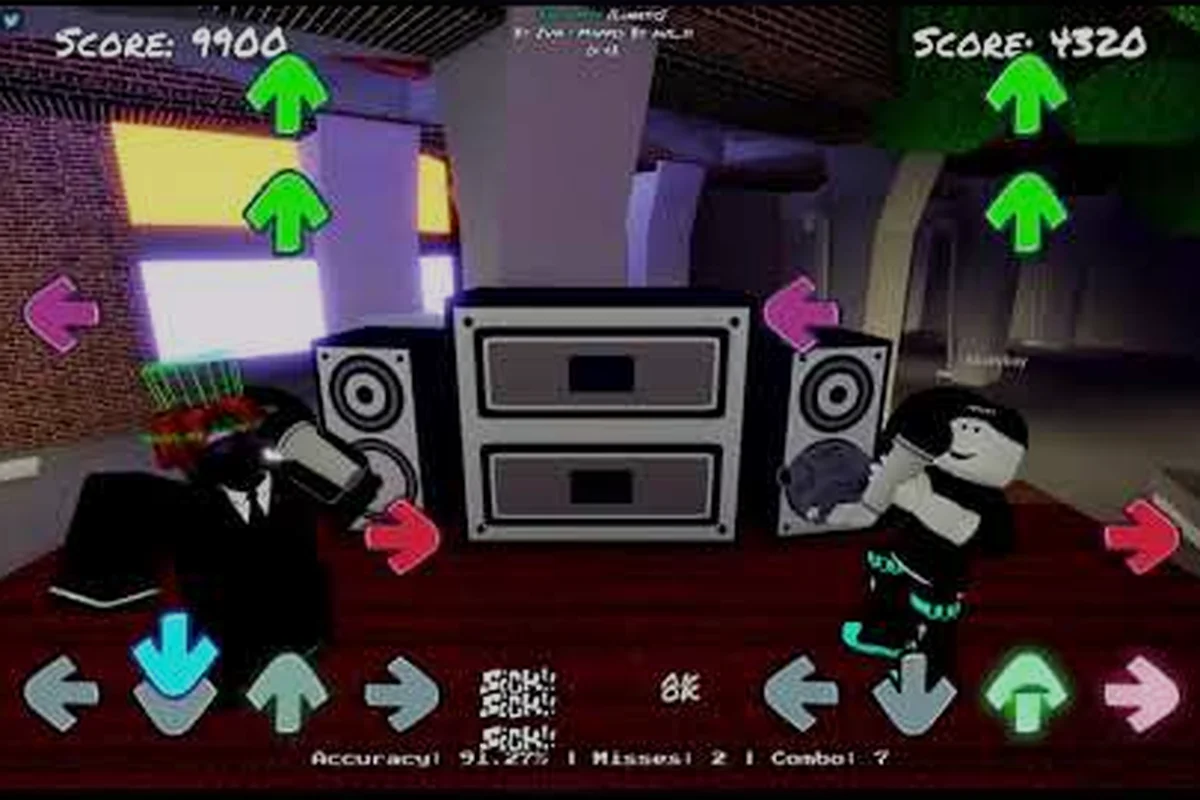
Funky Friday เป็นเกมจังหวะบน Roblox ที่สร้างขึ้นบนพื้นฐานของ Friday Night Funkin' และผู้เล่นใหม่ส่วนใหญ่จะแพ้เพลงสองสามเพลงแรกไม่ใช่เพราะความเร็วในการอ่านโน้ต แต่เพราะการควบคุมของพวกเขายังอยู่ในเลย์เอาต์เริ่มต้น ปุ่มลัด Funky Friday ที่คุณเลือกในวันแรกจะกำหนดทุกแผนภูมิที่คุณเล่นต่อจากนั้น เพราะสกินลูกศร ความเร็วในการเลื่อน และตำแหน่งปุ่มล้วนส่งผลมาจากการตั้งค่าพื้นฐานนั้น คู่มือ Funky Friday นี้จะพาคุณไปดูการควบคุมเริ่มต้น ที่ที่จะพบเมนูตั้งค่า และวิธีที่ผู้เล่นคอนโซลและมือถือสามารถเปลี่ยนการผูกปุ่มโดยไม่ทำลายจังหวะเวลาของตนเอง
ตามที่ระบุไว้ในหน้าเกมอย่างเป็นทางการบน Roblox Funky Friday เป็นเกมต่อสู้ที่ใช้จังหวะซึ่งได้รับแรงบันดาลใจจากซีรีส์ Friday Night Funkin' โดยผู้เล่นจะมีส่วนร่วมในการประลองแร็ปด้วยการกดโน้ตลูกศรให้ตรงจังหวะกับเพลง
ทำความเข้าใจการควบคุมเริ่มต้นของ Funky Friday
เกม Funky Friday จะแสดงลูกศรรับสัญญาณสี่ลูกที่ด้านบนของหน้าจอ และมีกระแสของโน้ตที่ตรงกันเลื่อนขึ้นมาหาพวกมัน หน้าที่ของคุณคือกดปุ่มที่ถูกต้องในขณะที่โน้ตซ้อนทับกับลูกศรรับสัญญาณ — ฟังดูง่ายในทางทฤษฎี แต่เลย์เอาต์เริ่มต้นจะกำหนดว่าการกดนั้นรู้สึกเป็นธรรมชาติแค่ไหน การควบคุม Funky Friday มีให้เลือกสามรูปแบบ: แป้นลูกศรบนคีย์บอร์ดสำหรับ PC เลย์เอาต์ปุ่มใบหน้าสำหรับผู้เล่นคอนโซล และการซ้อนทับแบบสัมผัสสำหรับผู้ใช้มือถือบน Roblox
ปุ่มลัดเริ่มต้นบน PC
ผู้เล่นส่วนใหญ่เริ่มต้นด้วยคีย์บอร์ดเพราะประสบการณ์ Funky Friday บน Roblox อ่านได้เร็วที่สุดบนแป้นตัวเลขแนวนอน ปุ่มเริ่มต้นทั้งสี่คือกลุ่มลูกศรที่อยู่ทางด้านขวาของคีย์บอร์ดส่วนใหญ่ ซึ่งสะท้อนเลย์เอาต์ลูกศรรับสัญญาณด้วยภาพและทำให้ความจำของกล้ามเนื้อสอดคล้องกับหน้าจอ
| ปุ่ม | ลูกศรรับสัญญาณ | ตำแหน่ง |
|---|---|---|
| Left Arrow | โน้ตซ้าย | ชมพู |
| Down Arrow | โน้ตล่าง | น้ำเงิน |
| Up Arrow | โน้ตบน | เขียว |
| Right Arrow | โน้ตขวา | แดง |
ผู้เล่น PC ที่ชอบกลุ่มปุ่ม WASD สามารถสลับปุ่มลัด Funky Friday ไปยังเลย์เอาต์นั้นได้ในไม่กี่วินาที เปิดเมนูในเกมโดยกด Esc บนคีย์บอร์ด แล้วมองหาแผง Settings ที่ขอบด้านขวาของหน้าจอ ภายใน Settings คุณจะพบแท็บ Controls ที่แสดงลูกศรรับสัญญาณสี่ตัวพร้อมดรอปดาวน์ข้างๆ แต่ละตัว คลิกดรอปดาวน์ กดปุ่มใหม่ และการผูกปุ่มจะบันทึกโดยอัตโนมัติ — ไม่ต้องรีสตาร์ท ผู้เล่นที่ย้ายมาจากเกมจังหวะอื่นอย่าง OSU มักจะเปลี่ยนการผูกปุ่มไปใช้ Z, X, , และ . เพื่อให้นิ้วหัวแม่มือเอื้อมถึงได้ใกล้ขึ้น ซึ่งคู่มือชุมชนใน subreddit r/funkyfridayroblox เน้นย้ำอย่างสม่ำเสมอว่าเป็นการอัปเกรดความสะดวกสบาย
การควบคุมเริ่มต้นบนคอนโซล
ผู้เล่นคอนโซลจะเห็นการแมปที่แตกต่างออกไปโดยค่าเริ่มต้น เพราะ D-Pad และปุ่มใบหน้าไม่ได้ใช้เรขาคณิตซ้าย-ขวา-บน-ล่างร่วมกันอย่างชัดเจน Lyte Interactive จัดส่งเลย์เอาต์มาให้สองแบบเพื่อให้ผู้เล่นเลือกแบบที่รู้สึกเป็นธรรมชาติกว่า และทั้งสองแบบสามารถแก้ไขได้จากแท็บ Controls เดียวกันบนคอนโซล
| รูปแบบอินพุต | ซ้าย | ล่าง | บน | ขวา |
|---|---|---|---|---|
| D-Pad | D-Pad ซ้าย | D-Pad ล่าง | D-Pad บน | D-Pad ขวา |
| XYBA | X (ล่าง) | Y (ซ้าย) | B (ขวา) | A (บน) |
D-Pad เหมาะกับผู้เล่นที่จับคอนโทรลเลอร์ด้วยสองมือ ในขณะที่ XYBA ทำให้นิ้วหัวแม่มืออยู่ใกล้กับอนาล็อกสติ๊กมากขึ้นเพื่อการเปลี่ยนโน้ตที่รวดเร็ว หากคุณพบว่าความแม่นยำลดลงในแผนภูมิที่เร็ว การสลับระหว่างสองเลย์เอาต์นี้คือการแก้ไขการควบคุม Funky Friday ที่เร็วที่สุดที่คุณสามารถทำได้โดยไม่ต้องเปลี่ยนอย่างอื่น
การควบคุมเริ่มต้นบนมือถือ
ผู้เล่นมือถือไม่มีปุ่มจริงเลย — พวกเขาแตะโดยตรงบนลูกศรรับสัญญาณสี่ลูกที่ปรากฏบนการซ้อนทับแบบสัมผัส การซ้อนทับจะเปิดอยู่เสมอ โดยมีโซนแตะหนึ่งโซนต่อลูกศร และลูกศรรับสัญญาณมีขนาดใหญ่พอที่จะแตะได้อย่างแม่นยำด้วยนิ้วหัวแม่มือบนโทรศัพท์มาตรฐาน คุณสามารถลากการซ้อนทับขึ้นหรือลงบนหน้าจอจาก Settings > Controls > Touch Layout เพื่อให้เข้ากับวิธีที่คุณถือโทรศัพท์ และมีตัวเลือกพลิกสำหรับถนัดซ้ายสำหรับผู้เล่นที่นิ้วหัวแม่มือถนัดครอบลูกศรรับสัญญาณด้านขวา
การเข้าถึงเมนูตั้งค่า Funky Friday
เมนูตั้งค่า Funky Friday เป็นที่ที่ปุ่มลัด ความเร็วในการเลื่อน และสกินลูกศรอยู่ทั้งหมด ดังนั้นการรู้ว่าจะหาได้จากที่ไหนจะช่วยให้คุณไม่ต้องขุดผ่านเมนูระหว่างเพลง ครั้งแรกที่คุณเปิด Funky Friday เมนูจะเปิดที่ฮับเมืองและเฟืองตั้งค่าจะซ่อนอยู่ที่มุมบนขวาของหน้าจอ เมื่ออยู่ในเพลง การกด Esc บน PC หรือปุ่ม Start บนคอนโซลจะเปิดการซ้อนทับในเพลง ซึ่ง Settings เป็นแท็บถัดไปทางขวาของปุ่มหยุดชั่วคราว
ที่ที่จะพบสกินลูกศร
สกินลูกศรเป็นวิธีที่ผู้เล่น Funky Friday ปรับแต่งลูกศรรับสัญญาณสี่ลูก และการเลือกสกินอยู่ภายใต้ Settings > Cosmetics > Arrows เกมพื้นฐานมาพร้อมกับสกินเริ่มต้นที่ตรงกับสีของลูกศรรับสัญญาณด้านบน บวกกับเครื่องสำอางอีกสองสามชิ้นที่คุณปลดล็อกได้โดยทำกิจกรรมรายสัปดาห์ให้สำเร็จ สกินจะเปลี่ยนเฉพาะรูปลักษณ์ของลูกศรรับสัญญาณเท่านั้น — ไม่เปลี่ยนการควบคุม Funky Friday หน้าต่างการกด หรือการคำนวณคะแนน — ดังนั้นการเปลี่ยนสกินจะไม่ทำลายการรันคอมโบเต็มที่คุณมีอยู่แล้วในรูปลักษณ์เริ่มต้น
ที่ที่จะพบสกินโน้ต
สกินโน้ตแยกออกจากสกินลูกศรและอยู่ในแท็บถัดไปภายใต้ Settings > Cosmetics > Notes สกินโน้ตเปลี่ยนสีและรูปร่างของโน้ตที่กำลังมาถึง ซึ่งสำคัญต่อการอ่านมากกว่าสกินลูกศรเพราะโน้ตคือสิ่งที่ดวงตาของคุณติดตามระหว่างการเล่น การทดสอบของชุมชนใน subreddit r/funkyfridayroblox แนะนำให้คงสกินโน้ตเริ่มต้นไว้จนกว่าคุณจะสามารถรันคอมโบเต็มเพลงในระดับ Easy ได้ จากนั้นจึงทดลองใช้สกินคอนทราสต์สูงเมื่อคุณรู้แล้วว่ามักจะพลาดสีลูกศรใด
การปรับแต่งปุ่มลัด Funky Friday
การปรับแต่งปุ่มลัด Funky Friday เป็นจุดที่ผู้เล่นส่วนใหญ่เห็นการกระโดดของความแม่นยำครั้งแรก เพราะกลุ่มลูกศรเริ่มต้นไม่พอดีกับขนาดมือหรือการจับทุกแบบ ระบบเปลี่ยนการผูกปุ่มรองรับปุ่มใดก็ได้ที่เป็นปุ่มเดี่ยว รวมถึงปุ่มตัวอักษร แถวตัวเลข ปุ่มฟังก์ชัน และแม้แต่การรวมปุ่มดัดแปลงหากคุณต้องการปลดปล่อยโซนนิ้วหัวแม่มือ
ทีละขั้นตอน: วิธีเปลี่ยนปุ่มลัด
-
เปิด Settings จากฮับหลักหรือเมนูในเพลง
-
คลิกแท็บ Controls ที่แถบด้านข้างซ้าย
-
ค้นหาแถวลูกศรรับสัญญาณสี่แถวที่มีป้ายกำกับ Left, Down, Up, Right
-
คลิกดรอปดาวน์ข้างลูกศรรับสัญญาณที่คุณต้องการเปลี่ยนการผูกปุ่ม
-
กดปุ่มใหม่บนคีย์บอร์ดของคุณ — การผูกปุ่มจะบันทึกทันที
-
ทำซ้ำสำหรับลูกศรรับสัญญาณอื่นๆ ที่คุณต้องการย้าย
-
ทดสอบเลย์เอาต์ใหม่บนเพลงที่มีความยากต่ำก่อนกลับเข้าสู่แมตช์แรงค์
เลย์เอาต์ปุ่มลัดที่แนะนำสำหรับสไตล์การเล่นที่แตกต่างกัน
| สไตล์การเล่น | ซ้าย | ล่าง | บน | ขวา | เหตุผลที่ใช้ได้ |
|---|---|---|---|---|---|
| เริ่มต้น | Left Arrow | Down Arrow | Up Arrow | Right Arrow | ตรงกับเรขาคณิตของลูกศรรับสัญญาณบนหน้าจอ |
| WASD | A | S | W | D | นิ้วหัวแม่มือเอื้อมถึงได้ใกล้กว่าสำหรับมือที่ชินกับ FPS |
| ZXCV | Z | X | C | V | คงมือซ้ายไว้ที่โฮมโรว์ ปลดปล่อยการเคลื่อนไหวของเมาส์ |
| DFJK | D | F | J | K | การเอื้อมโค้ง เป็นที่นิยมในหมู่ผู้ย้ายจาก OSU |
ผู้เล่นใน subreddit r/funkyfridayroblox ยังรายงานความสำเร็จกับเลย์เอาต์แบบแยก ซึ่งลูกศรรับสัญญาณสองตัวทางซ้ายใช้แถวปุ่มหนึ่งและสองตัวทางขวาใช้แถวปุ่มอื่น เพราะส่วนโค้งของมือตรงกับส่วนโค้งของแนวลูกศรรับสัญญาณ หากคุณต้องการคำแนะนำเจาะลึกเกี่ยวกับระบบเปลี่ยนการผูกปุ่มพร้อมการแก้ปัญหาสำหรับการผูกปุ่มที่บันทึกไม่ได้ คู่มือวิธีชนะ ครอบคลุมแท็บ Controls เดียวกันในเชิงลึกยิ่งขึ้น
การควบคุมบนคอนโซลกับมือถือในทางปฏิบัติ
ผู้เล่นคอนโซลและมือถือใช้คลังเพลงและการคำนวณคะแนนเดียวกันกับผู้เล่น PC แต่วิธีการป้อนข้อมูลเปลี่ยนความรู้สึกของหน้าต่างจังหวะเวลา บนคอนโซล D-Pad มีการทำงานที่ช้ากว่าปุ่มใบหน้าเล็กน้อย ซึ่งหมายความว่าผู้เล่น D-Pad มักจะได้คะแนนต่ำกว่าในหน้าต่างที่เข้มงวดจนกว่าจะปรับจังหวะเวลา บนมือถือ อินพุตแบบสัมผัสลงทะเบียนเกือบจะทันที แต่การเลื่อนนิ้วอาจทำให้แตะพลาดได้หากนิ้วหัวแม่มือของคุณเลื่อนออกจากลูกศรรับสัญญาณระหว่างกระแสโน้ตที่ยาว
เคล็ดลับสำหรับผู้เล่นคอนโซล
-
เลือกเลย์เอาต์หนึ่งและยึดมั่น — การสลับระหว่าง D-Pad กับ XYBA ระหว่างเซสชันจะแบ่งความจำของกล้ามเนื้อและทำลายความแม่นยำ
-
ลดความเร็วในการเลื่อนใน Settings > Gameplay หากคุณอ่านโน้ตที่กำลังมาถึงไม่ชัด เพราะนิ้วหัวแม่มือบนคอนโทรลเลอร์เอื้อมได้น้อยกว่าปุ่มบนคีย์บอร์ด
-
ใช้คอนโทรลเลอร์แบบมีสาย หากคุณสังเกตเห็นความหน่วงของอินพุต เนื่องจากการบีบอัด Bluetooth บนคอนโซลบางตัวจะเพิ่มความหน่วง 1-2 เฟรมซึ่งทำลายการรันคอมโบเต็ม
หากคุณต้องการคำแนะนำฉบับเต็มเกี่ยวกับแท็บการตั้งค่าคอนโซลพร้อมวิธีเปลี่ยนการผูกปุ่มใบหน้าบน Xbox กับ PlayStation คำแนะนำ Funky Friday แยกรายละเอียดแต่ละขั้นตอนเฉพาะคอนโซล
เคล็ดลับสำหรับผู้เล่นมือถือ
-
ปรับความสูงของการซ้อนทับ ใน Settings > Controls > Touch Layout เพื่อให้นิ้วหัวแม่มือของคุณนั่งอยู่เหนือลูกศรรับสัญญาณตามธรรมชาติโดยไม่ต้องเอื้อม
-
ใช้การพลิกสำหรับถนัดซ้าย หากนิ้วหัวแม่มือขวาของคุณครอบลูกศรด้านขวาอยู่ตลอด เพราะการสลับครั้งเดียวนั้นมักจะแก้ไขช่องว่างความแม่นยำ 5-10%
-
ลดระดับความยากของแผนภูมิลงหนึ่งขั้น เมื่อเปลี่ยนจาก PC เป็นมือถือ เพราะจังหวะเวลาแบบสัมผัสมีความแปรปรวนที่กว้างกว่าการกดปุ่มเล็กน้อย
การปรับการตั้งค่าการเล่นเกม Funky Friday ของคุณให้เหมาะสม
ปุ่มลัดบอกได้แค่ครึ่งเดียวของเรื่องราว — อีกครึ่งหนึ่งอยู่ที่การตั้งค่าความเร็วในการเลื่อน ความเร็วโน้ต และหน้าต่างการกดที่กำหนดว่าการตรวจสอบจังหวะเวลาจะให้อภัยแค่ไหน เกม Funky Friday ช่วยให้คุณปรับแต่งค่าเหล่านี้ต่อเพลง และการปรับเล็กน้อยในที่นี่มักสำคัญกว่าการสลับปุ่มลัดสำหรับผู้เล่นใหม่ สำหรับภาพรวมทั้งหมดว่าการตั้งค่าการเล่นเกมเหล่านี้โต้ตอบกับระดับความยากของแผนภูมิอย่างไร คู่มือเริ่มต้นใช้งาน 2026 จัดทำแผนที่ค่าที่แนะนำสำหรับแต่ละระดับความยาก
การตั้งค่าการเลื่อนและความเร็วที่สำคัญ
ความเร็วในการเลื่อนควบคุมว่าโน้ตเดินทางจากด้านล่างของหน้าจอไปยังลูกศรรับสัญญาณเร็วแค่ไหน และความเร็วโน้ตควบคุมช่องว่างระหว่างโน้ตในกระแส ความเร็วในการเลื่อนที่ต่ำกว่าจะให้เวลาดวงตาของคุณมากขึ้นในการอ่านรูปแบบ ในขณะที่ความเร็วโน้ตที่ต่ำกว่าจะเว้นระยะห่างกระแสที่หนาแน่นเพื่อให้นิ้วของคุณมีเวลาฟื้นตัวมากขึ้น คู่มือชุมชนส่วนใหญ่แนะนำให้เริ่มที่ความเร็วในการเลื่อน 1.0x และความเร็วโน้ต 1.0x แล้วค่อยๆ เพิ่มความเร็วในการเลื่อนทีละ 0.1 ทุกสัปดาห์เมื่อการอ่านของคุณดีขึ้น
การตั้งค่าหน้าต่างการกด
หน้าต่างการกดคือระยะขอบของจังหวะเวลาที่เกมใช้ในการนับโน้ตว่าเป็น Perfect, Great หรือ Good และหน้าต่างเริ่มต้นจะให้รางวัลกับความแม่นยำมากกว่าการให้อภัย ผู้เล่นที่ไล่ล่าคะแนนความแม่นยำสูงควรเปิดหน้าต่างการกดไว้ที่ Strict ในขณะที่ผู้เล่นที่ยังคงเรียนรู้รูปแบบสามารถสลับไปที่ Loose เพื่อระยะขอบที่กว้างขึ้นระหว่างรันฝึกซ้อม การตั้งค่าหน้าต่างไม่ส่งผลต่อการควบคุม Funky Friday โดยตรง — มันเปลี่ยนเฉพาะแถบคะแนนที่การกดตกลงไป
| การตั้งค่า | ผลกระทบ | เหมาะสำหรับ |
|---|---|---|
| Strict Hit Window | ระยะขอบแคบ ให้รางวัลกับจังหวะเวลาที่แม่นยำ | ผู้เล่นที่เน้นความแม่นยำ |
| Default Hit Window | ระยะขอบสมดุล | ผู้เล่นส่วนใหญ่หลังจาก 2-3 สัปดาห์ |
| Loose Hit Window | ระยะขอบกว้าง ให้อภัยกับจังหวะเวลา | ผู้เล่นใหม่ที่ยังคงเรียนรู้รูปแบบ |
คำถามที่พบบ่อย
ปุ่มลัด Funky Friday เริ่มต้นบน PC คืออะไร?
ปุ่มลัด Funky Friday เริ่มต้นบน PC คือแป้นลูกศรทั้งสี่: Left Arrow, Down Arrow, Up Arrow และ Right Arrow ซึ่งตรงกับเรขาคณิตของลูกศรรับสัญญาณบนหน้าจอ คุณสามารถสลับปุ่มใดก็ได้ไปเป็น WASD, ZXC หรือปุ่มเดี่ยวอื่นๆ จาก Settings > Controls ในฮับหลักหรือเมนูในเพลง
ฉันจะเปลี่ยนปุ่มลัด Funky Friday ของฉันได้อย่างไร?
เปิดเมนู Settings จากเฟืองที่มุมบนขวาในฮับ หรือกด Esc ระหว่างเพลง แล้วคลิกแท็บ Controls ที่แถบด้านข้างซ้าย คลิกดรอปดาวน์ข้างลูกศรรับสัญญาณที่คุณต้องการเปลี่ยนการผูกปุ่ม กดปุ่มใหม่ และการผูกปุ่มจะบันทึกทันที คุณไม่จำเป็นต้องรีสตาร์ทเพลงหรือออกจากแมตช์
ฉันจะหาสกินลูกศรใน Funky Friday ได้ที่ไหน?
สกินลูกศรอยู่ภายใต้ Settings > Cosmetics > Arrows ซึ่งเป็นแท็บถัดไปทางขวาของแผงการควบคุมหลัก สกินเปลี่ยนเฉพาะรูปลักษณ์ของลูกศรรับสัญญาณและไม่ส่งผลต่อการควบคุม Funky Friday หรือการคำนวณคะแนน ดังนั้นคุณสามารถสลับได้โดยไม่ทำลายความแม่นยำในการรันที่มีอยู่
ผู้เล่นคอนโซลและมือถือมีการควบคุมเหมือนกับ PC หรือไม่?
ผู้เล่นคอนโซลสามารถเลือกระหว่างเลย์เอาต์ D-Pad และ XYBA จากแท็บ Controls เดียวกันกับที่ผู้เล่น PC ใช้ ในขณะที่ผู้เล่นมือถือแตะโดยตรงบนการซ้อนทับแบบสัมผัสแทนการกดปุ่มจริง วิธีป้อนข้อมูลทั้งสามแบ่งปันหน้าต่างการกด แถบคะแนน และคลังเพลงเดียวกัน ดังนั้นทักษะของคุณจึงถ่ายโอนระหว่างแพลตฟอร์มได้
ฉันสามารถเล่น Funky Friday บนทัชแพดแล็ปท็อปได้หรือไม่?
ได้ เกม Funky Friday รองรับการกดปุ่มเดี่ยวใดๆ รวมถึงการแตะทัชแพดหากแล็ปท็อปของคุณแมปเป็นอินพุตปุ่ม แต่จังหวะเวลาจะสม่ำเสมอน้อยกว่าคีย์บอร์ดเชิงกล สำหรับความแม่นยำที่ดีที่สุด ให้เสียบคีย์บอร์ด USB หรือเปลี่ยนการผูกปุ่มไปเป็นปุ่มที่อยู่ใกล้โซนนิ้วหัวแม่มือของคุณอย่าง DFJK ก่อนเล่นแผนภูมิแรงค์