
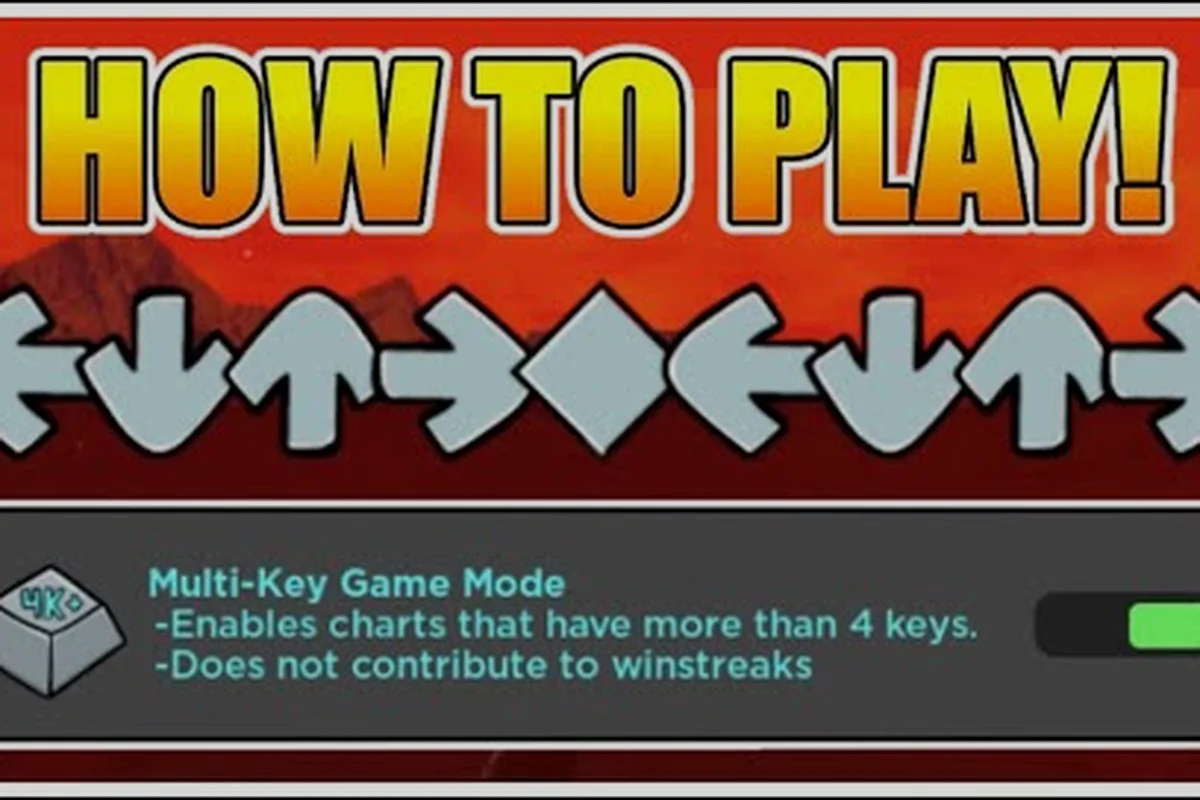
Ajustar tu velocidad de las notas en Funky Friday es la forma más rápida de limpiar notas falladas, aumentar tu precisión y dejar de sentir que los charts van más rápido que tus dedos. Una velocidad mayor separa las flechas para que tus ojos puedan leerlas, mientras que una velocidad menor las junta para los jugadores a los que les gustan los patrones densos. El número correcto depende de tu modo de teclas, la dificultad de la canción y si usas upscroll o downscroll, pero la mayoría de los jugadores se sienten cómodos entre 20 y 40 para una lectura fluida.
Cómo entender la velocidad de notas y la velocidad de desplazamiento en Funky Friday
Antes de empezar a mover los deslizadores, es útil saber qué controla realmente el número en pantalla. La velocidad de nota (a veces llamada velocidad de flecha o velocidad de desplazamiento) determina qué tan rápido se desplazan las notas receptoras hacia la zona de impacto en la parte superior o inferior del campo de juego. Las velocidades más lentas dan a las flechas menos distancia por segundo, lo que hace que se sientan apretadas; las velocidades más altas estiran el tiempo de recorrido y crean espacio visual entre cada nota.
Funky Friday expone este ajuste dentro del menú de Ajustes del juego, donde está emparejado con un interruptor de Downscroll, un campo de Note Offset y una ventana de Hit Error. El juego también permite reasignar cada tecla desde este mismo panel, razón por la cual muchos jugadores lo abren por primera vez al cambiar de layouts de 4 teclas a 6 teclas o 9 teclas. Si todavía estás eligiendo tus keybinds, la guía de Funky Friday sobre cómo ganar recorre todo el panel de ajustes en orden.
Cómo se traduce el valor de velocidad a la sensación de juego
Cada unidad en el deslizador de velocidad corresponde aproximadamente a un píxel adicional de recorrido por fotograma, por lo que pasar de 20 a 30 no se siente como un aumento del 50% en la dificultad. Pruebas compartidas por la comunidad en el subreddit r/funkyfridayroblox sugieren que los jugadores perciben un paso de 3 a 5 unidades como un "nivel" de dificultad. Esto significa que los ajustes pequeños importan más de lo que podrías esperar, y la diferencia entre 28 y 32 puede convertir un chart de ilegible a limpio.
| Rango de velocidad | Sensación percibida | Mejor para |
|---|---|---|
| 10-18 | Muy denso, solo para expertos en finger-gym | Calentamientos en 4K, sesiones de práctica |
| 19-26 | Rango por defecto, equilibrado | Jugadores nuevos, canciones de nivel medio |
| 27-36 | Espacioso, fácil de leer | Charts difíciles, modos 6K/9K |
| 37-50+ | Muy estirado, aproximación lenta | Práctica de lectura, charts de stream |
La mayoría de los jugadores que luchan por conseguir clasificaciones SICK reportan que su mejor velocidad de nota en Funky Friday se sitúa entre 30 y 36, lo cual coincide con las recomendaciones de la guía de flechas de Funky Friday 2026 para juego de nivel medio a alto. Si quieres una verificación rápida, prueba una canción que ya puedas pasar con tu velocidad actual y luego sube el deslizador 2-3 unidades y repite el mismo chart. Si tu contador de combos sube y tus fallos bajan, esa es tu nueva base.
Cómo cambiar la velocidad de nota en Funky Friday paso a paso
Cambiar la velocidad de nota en Funky Friday toma unos 10 segundos una vez que sabes dónde está el menú. El panel de ajustes es accesible desde el lobby principal y el cambio se guarda por cuenta, así que solo tienes que configurarlo una vez a menos que borres tus datos.
Paso a paso: ajustar la velocidad de desplazamiento en el menú de ajustes
-
Inicia Funky Friday y espera a que cargue el menú principal.
-
Haz clic en el icono del engranaje de Ajustes en la esquina superior derecha de la pantalla.
-
Desplázate hacia abajo hasta la sección Gameplay, donde verás el deslizador de Scroll Speed.
-
Haz clic y arrastra el deslizador, o escribe un valor directamente en el cuadro de número, para establecer tu velocidad preferida.
-
Pulsa Confirm o haz clic fuera del menú; el cambio se aplica al instante a tu siguiente canción.
El mismo panel alberga el campo Note Offset, que es independiente de la velocidad de desplazamiento. El offset desplaza la ventana de temporización en milisegundos y es el segundo ajuste más malinterpretado del juego. Si tus aciertos caen de forma consistente antes o después, eso es un problema de offset, no de velocidad.
Errores comunes al cambiar la velocidad de nota
-
Establecer la velocidad antes de reasignar las teclas: los jugadores que cambian a 6K o 9K sin subir la velocidad de desplazamiento casi siempre se sienten abrumados. El espaciado visual que funciona en 4K no funciona en 6K, así que sube la velocidad entre 5 y 8 unidades cuando añadas más teclas.
-
Cambiar la velocidad a mitad de sesión: una velocidad nueva se siente desorientadora durante las primeras 2 o 3 canciones. Quédate con un valor durante al menos una sesión completa antes de juzgarlo.
-
Ignorar la frecuencia de actualización de tu monitor: en una pantalla de 60Hz, velocidades muy altas (45+) pueden hacer que las notas se vean entrecortadas. En monitores de 144Hz, las mismas velocidades se sienten suaves como la seda.
Para un recorrido más profundo del menú de ajustes y cómo interactúa cada opción, la guía de ajustes de Funky Friday cubre el offset, el hit error y los keybinds con más detalle.
Mejor velocidad de nota en Funky Friday para cada modo de teclas
No existe una única "mejor" velocidad porque el valor correcto depende de cuántas teclas estés tocando. Un chart de 4K tiene muchas menos notas por segundo que un chart de 9K, por lo que la densidad visual es diferente incluso con el mismo ajuste de velocidad. La tabla de abajo refleja lo que los jugadores experimentados reportan como puntos de partida cómodos; después puedes afinarlo a feeling.
| Modo de teclas | Velocidad principiante | Velocidad intermedia | Velocidad avanzada |
|---|---|---|---|
| 4 teclas (4K) | 22-26 | 28-32 | 34-40 |
| 6 teclas (6K) | 26-30 | 32-36 | 38-44 |
| 9 teclas (9K) | 30-34 | 36-40 | 42-50 |
Estos rangos coinciden con el desglose de modos de teclas de Funky Friday, que recomienda escalar la velocidad con el número de carriles activos. Si estás aprendiendo un modo de teclas nuevo, empieza en el extremo bajo del rango y sube 2 unidades por sesión hasta encontrar tu techo.
Por qué los modos con más teclas necesitan velocidades más altas
Cuando añades más carriles, cada carril tiene menos espacio horizontal en pantalla y las notas se sienten más juntas. Subir la velocidad de desplazamiento de Funky Friday compensa estirando la distancia vertical de recorrido, lo que le da a tus ojos más tiempo para rastrear cada nota individual. Sin esa compensación, los charts de 9K se sienten como un muro de flechas sin espacio para respirar.
Una regla práctica común en la comunidad es añadir 2 a 3 unidades de velocidad por cada tecla extra más allá de 4K. Así que si tu velocidad cómoda en 4K es 28, un buen punto de partida en 6K es 30-31, y en 9K es 32-33. No es una regla rígida, pero coincide con lo que la mayoría de los jugadores clasificados reportan en la página oficial de Funky Friday en la Funkipedia wiki, donde se señala que el juego es "extremadamente personalizable" precisamente porque la ventana de lectura de cada jugador es distinta.
Activar el downscroll y ajustar la configuración de offset
Downscroll invierte la dirección en la que se desplazan las flechas: en lugar de que las notas suban desde la parte inferior de la pantalla hasta una zona de impacto en la parte superior, bajan desde la parte superior hasta una zona de impacto en la parte inferior. Muchos jugadores prefieren el downscroll porque coincide con la forma en que leen los charts de arriba a abajo, de forma parecida a leer una partitura. Otros prefieren el upscroll (el predeterminado) porque coincide con la sensación original de Friday Night Funkin'.
Cómo activar el downscroll en Funky Friday
-
Abre el menú de Ajustes desde el lobby principal.
-
Desplázate hasta la sección Gameplay.
-
Busca el desplegable Scroll Direction y selecciona Downscroll.
-
Confirma el cambio y entra en cualquier canción para probar la nueva sensación.
El downscroll combina especialmente bien con velocidades de nota altas, porque las flechas caen hacia tus dedos de una forma que se siente físicamente intuitiva. Si nunca lo has probado, pon tu velocidad de flecha en Funky Friday alrededor de 30 antes de activar el interruptor para que el cambio no sea abrumador.
Ajustar la configuración de offset en Funky Friday para aciertos más limpios
El offset se mide en milisegundos y desplaza el chart completo antes o después en relación con el audio. Un offset positivo retrasa las notas; un offset negativo las adelanta. El valor por defecto es 0, que funciona para la mayoría de los jugadores, pero si juegas con un setup que tiene input lag (televisores, periféricos inalámbricos, ciertos monitores), puede que necesites ajustarlo.
| Valor de offset | Cuándo usarlo |
|---|---|
| -20 a -5 ms | Acertás consistentemente antes (las notas se sienten tarde) |
| 0 ms (por defecto) | La mayoría de los jugadores, sin input lag |
| +5 a +20 ms | Acertás consistentemente después (las notas se sienten temprano) |
Para encontrar tu offset personal, toca una canción lenta y observa la información de temporización en la esquina superior. Si la mayoría de los aciertos muestran "Early", baja el offset 5 ms. Si la mayoría muestra "Late", súbelo 5 ms. Repite hasta que veas una mezcla de "Perfect" y "Great" con muy pocos indicadores de "Early" o "Late". La comunidad llama a este proceso calibración de offset, y es uno de los pocos ajustes que realmente afecta al contador de combos en lugar de solo a la sensación visual.
Consejos pro, ayudas visuales y errores comunes
Una vez que tengas afinados la velocidad de desplazamiento, la dirección de scroll y el offset, la siguiente capa de optimización son los skins de flechas y los noteskins personalizados. Un diseño de flecha más claro puede darte 2-3 unidades extra de velocidad efectiva porque tus ojos procesan formas familiares más rápido. El catálogo de skins de flechas de Funky Friday lista qué skins son populares entre los jugadores con puntuaciones altas y cuáles realmente perjudican la legibilidad.
Ayudas visuales que hacen más fáciles las velocidades altas
-
Brillo del receptor: un brillo sutil en la zona de impacto ayuda a tus ojos a fijarse en el objetivo, lo que importa más a velocidades por encima de 35.
-
Contraste del noteskin: las flechas brillantes sobre fondo oscuro se leen más rápido que los skins de bajo contraste, especialmente en modo 9K.
-
Opacidad del HUD: bajar la opacidad del HUD elimina el desorden visual y le da al campo de juego más espacio para respirar.
| Ajuste | Recomendado para alta velocidad | Recomendado para baja velocidad |
|---|---|---|
| Contraste del noteskin | Alto (brillante sobre oscuro) | Cualquiera |
| Brillo del receptor | Activado | Desactivado (ahorra frames) |
| Opacidad del HUD | 50-70% | 80-100% |
| Downscroll | Preferido por la mayoría | Opcional |
Errores que debes evitar
-
Perseguir puntuaciones altas subiendo la velocidad demasiado rápido: la velocidad no es igual a habilidad. Subir la velocidad antes de poder mantener consistentemente 95%+ de precisión a la velocidad más baja solo infla tu contador de fallos.
-
Copiar los ajustes de los jugadores pro a ciegas: un vídeo de "ajustes pro" de un YouTuber podría mostrar una velocidad de 45, pero ese jugador tiene miles de horas de práctica. Empieza donde te sientas cómodo y sube poco a poco.
-
Olvidar guardar: Funky Friday guarda los ajustes por cuenta, pero si juegas en un perfil de invitado o en un dispositivo prestado, tus cambios no se mantendrán.
-
Ignorar el downscroll como herramienta de legibilidad: el downscroll no es solo una preferencia. Para algunos jugadores, realmente aumenta la precisión entre un 5 y un 10% en charts de stream porque los ojos rastrean de arriba a abajo de forma más natural.
Combinar la velocidad de nota en Funky Friday adecuada con la dirección de scroll, el offset y el noteskin correctos es lo que separa a un jugador que pasa canciones de uno que las hace SICK. Trata el deslizador como una variable dentro de un sistema, no como un número mágico, y subirás de rango más rápido que pasando horas grindando el mismo chart a la velocidad incorrecta.
Preguntas Frecuentes
¿Cuál es la mejor velocidad de nota en Funky Friday para principiantes?
La mayoría de los principiantes se sienten cómodos entre 22 y 28, lo que da a las flechas suficiente espacio para leerse sin hacer que el chart se sienta lento. Si eres totalmente nuevo en el juego, empieza en 24 y sube 2 unidades cada pocas sesiones hasta encontrar la velocidad en la que tu precisión deja de subir. El número exacto depende de tu monitor y tu modo de teclas, así que usa el porcentaje de precisión como tu verdadera referencia.
¿Cómo cambio mi velocidad de nota en Funky Friday?
Abre el menú de Ajustes desde el lobby principal, desplázate hasta la sección Gameplay y ajusta el deslizador de Scroll Speed. El cambio se aplica a tu siguiente canción y se guarda automáticamente en tu cuenta. También puedes escribir un número directamente en la caja de velocidad para un ajuste preciso.
¿Debería usar upscroll o downscroll en Funky Friday?
El downscroll se siente más natural para los jugadores que leen de arriba a abajo, y muchos jugadores con puntuaciones altas lo usan porque las flechas caen hacia la zona de impacto en lugar de subir hacia ella. El upscroll es el predeterminado y coincide con la sensación original de Friday Night Funkin'. Prueba ambos con la misma velocidad de nota y elige el que te dé mayor precisión en una canción que ya conozcas.
¿Cuál es la mejor velocidad de nota en Funky Friday para el modo 9K?
Para el modo 9K, la mayoría de los jugadores reportan un rango cómodo de 30-40, con jugadores avanzados que empujan hacia 42-50 en charts de stream. La mayor densidad de los charts de 9K significa que necesitas más espacio visual por nota, así que empieza en el extremo bajo del rango y sube. Combinar 9K con downscroll también ayuda a la legibilidad porque los carriles se sienten menos saturados.
¿Cómo afecta la configuración de offset en Funky Friday al gameplay?
El offset desplaza el chart completo antes o después en milisegundos, lo que compensa el input lag o el retardo del monitor. Si tus aciertos se registran consistentemente como "Early", baja el offset 5 ms; si se registran como "Late", súbelo 5 ms. Un offset bien calibrado puede añadir entre un 5 y un 15% de precisión en canciones sensibles al timing, así que vale la pena ajustarlo después de asentar una velocidad de desplazamiento.