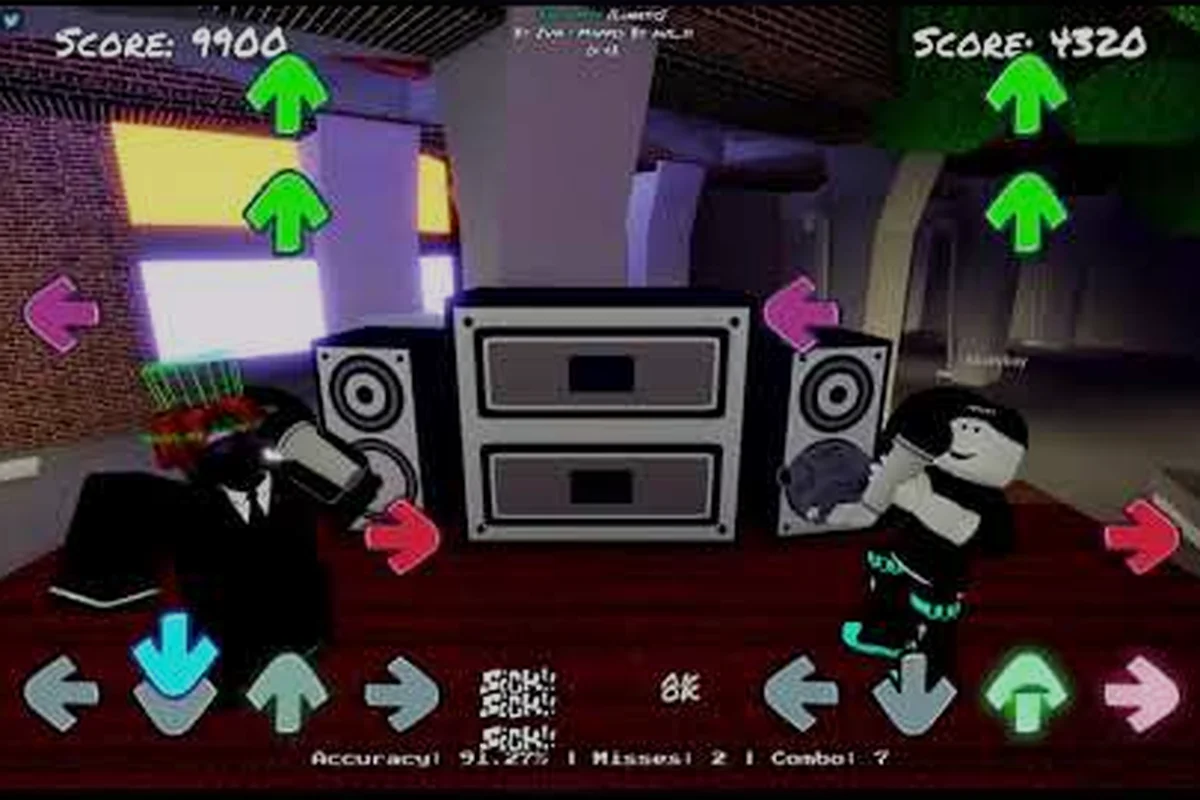
Funky Friday es un juego de ritmo de Roblox basado en Friday Night Funkin', y la mayoría de los jugadores nuevos pierden sus primeras canciones no por la velocidad de lectura, sino porque sus controles siguen en la distribución por defecto. Las teclas de Funky Friday que elijas el primer día marcan todos los patrones que juegues después, porque los skins de flechas, la velocidad de desplazamiento y la posición de las teclas dependen de esa configuración base. Esta guía de Funky Friday te explica los controles por defecto, dónde encontrar el menú de ajustes y cómo los jugadores de consola y móvil pueden reasignar la distribución sin romper su timing.
Según su página oficial del juego en Roblox, Funky Friday es un juego de peleas basado en el ritmo inspirado en la serie Friday Night Funkin', donde los jugadores participan en batallas de rap al acertar notas de flechas al compás de la música.
Entendiendo los controles por defecto de Funky Friday
El juego de Funky Friday muestra cuatro flechas receptoras en la parte superior de la pantalla, y un flujo de notas correspondientes sube hacia ellas. Tu trabajo es pulsar la tecla correcta en el momento en que una nota coincide con el receptor, algo sencillo en teoría, pero la distribución por defecto determina qué tan natural se siente esa pulsación. Los controles de Funky Friday vienen en tres versiones: las teclas de flecha del teclado para PC, distribuciones de botones frontales para jugadores de consola y una superposición táctil para usuarios móviles en Roblox.
Teclas por defecto en PC
La mayoría de los jugadores empiezan con el teclado porque la experiencia de Funky Friday en Roblox se lee más rápido sobre un teclado numérico horizontal. Las cuatro teclas por defecto son el grupo de flechas en la parte derecha de la mayoría de los teclados, que refleja la distribución del receptor en pantalla y mantiene la memoria muscular coherente con la pantalla.
| Tecla | Receptor | Posición |
|---|---|---|
| Flecha izquierda | Nota izquierda | Rosa |
| Flecha abajo | Nota abajo | Azul |
| Flecha arriba | Nota arriba | Verde |
| Flecha derecha | Nota derecha | Roja |
Los jugadores de PC que prefieren el grupo WASD pueden cambiar las teclas de Funky Friday a esa distribución en segundos. Abre el menú dentro del juego pulsando Esc en el teclado y busca el panel Ajustes en el borde derecho de la pantalla. Dentro de Ajustes encontrarás una pestaña Controles que lista los cuatro receptores con menús desplegables junto a cada uno. Haz clic en un menú desplegable, pulsa la nueva tecla y la asignación se guarda automáticamente, sin necesidad de reiniciar. Los jugadores que vienen de otros juegos de ritmo como OSU suelen reasignar a Z, X, , y . para acercar el alcance del pulgar, una mejora de comodidad que las guías de la comunidad en el subreddit r/funkyfridayroblox suelen destacar.
Controles por defecto en consola
Los jugadores de consola ven una asignación diferente por defecto porque el D-Pad y los botones frontales no comparten una geometría limpia izquierda-derecha-arriba-abajo. Lyte Interactive ofrece dos distribuciones para que los jugadores elijan la que les resulte más natural, y ambas se pueden editar desde la misma pestaña Controles en consola.
| Estilo de entrada | Izquierda | Abajo | Arriba | Derecha |
|---|---|---|---|---|
| D-Pad | D-Pad izquierda | D-Pad abajo | D-Pad arriba | D-Pad derecha |
| XYBA | X (abajo) | Y (izquierda) | B (derecha) | A (arriba) |
El D-Pad funciona bien para jugadores que sostienen el mando con las dos manos, mientras que XYBA mantiene el pulgar más cerca del stick analógico para transiciones más rápidas entre notas. Si notas que tu precisión baja en patrones rápidos, cambiar entre estas dos distribuciones es la corrección más rápida de los controles de Funky Friday que puedes hacer sin cambiar nada más.
Controles por defecto en móvil
Los jugadores de móvil no tienen una tecla física, sino que tocan directamente las cuatro flechas receptoras que aparecen en la superposición táctil. La superposición está siempre activa, con una zona de toque por flecha, y los receptores son lo bastante grandes para acertar limpiamente con el pulgar en un teléfono estándar. Puedes arrastrar la superposición arriba o abajo de la pantalla desde Ajustes > Controles > Disposición táctil para adaptarla a cómo sujetas el teléfono, y existe una opción de cambio para zurdos para los jugadores cuyo pulgar dominante cubre los receptores del lado derecho.
Acceder al menú de ajustes de Funky Friday
El menú de ajustes de Funky Friday es donde viven todas las teclas, la velocidad de desplazamiento y los skins de flechas, así que saber exactamente dónde encontrarlo te evita buscar entre menús a mitad de canción. La primera vez que inicias Funky Friday, el menú se abre en el centro de la ciudad y el engranaje de ajustes está escondido en la esquina superior derecha de la pantalla. Una vez dentro de una canción, pulsar Esc en PC o el botón Start en consola abre la superposición dentro de la canción, donde Ajustes está una pestaña a la derecha del botón de pausa.
Dónde encontrar los skins de flechas
Los skins de flechas son la forma en que los jugadores de Funky Friday personalizan los cuatro receptores, y la selección de skins está en Ajustes > Cosméticos > Flechas. El juego base trae el skin por defecto que coincide con los colores de los receptores de arriba, además de algunos cosméticos que desbloqueas al completar eventos semanales. Los skins solo cambian el aspecto visual del receptor, no alteran los controles de Funky Friday, la ventana de acierto ni el cálculo de puntuación, así que cambiar un skin nunca rompe una racha de full combo que ya tenías con el aspecto por defecto.
Dónde encontrar los skins de notas
Los skins de notas son distintos de los skins de flechas y están una pestaña más allá, en Ajustes > Cosméticos > Notas. Los skins de notas cambian el color y la forma de la nota entrante, lo cual importa más para la legibilidad que los skins de flechas porque la nota es lo que tu ojo sigue durante el juego. Las pruebas de la comunidad en el subreddit r/funkyfridayroblox recomiendan mantener el skin de nota por defecto hasta que puedas hacer full combo a una canción en Fácil, y luego experimentar con skins de alto contraste cuando sepas qué colores de flecha sueles fallar.
Personalizar las teclas de Funky Friday
Personalizar las teclas de Funky Friday es donde la mayoría de los jugadores ven su primer gran salto de precisión, porque el grupo de flechas por defecto no se adapta a todos los tamaños de mano o formas de agarre. El sistema de reasignación admite cualquier tecla individual, incluyendo teclas de letras, fila de números, teclas de función e incluso combinaciones de modificadores si quieres liberar la zona del pulgar.
Paso a paso: cómo cambiar las teclas
-
Abre Ajustes desde el centro principal o desde el menú dentro de la canción.
-
Haz clic en la pestaña Controles en la barra lateral izquierda.
-
Localiza las cuatro filas de receptores etiquetadas como Izquierda, Abajo, Arriba, Derecha.
-
Haz clic en el menú desplegable junto al receptor que quieras reasignar.
-
Pulsa la nueva tecla en tu teclado; la asignación se guarda al instante.
-
Repite para cualquier otro receptor que quieras mover.
-
Prueba la nueva distribución en una canción de baja dificultad antes de volver a partidas clasificatorias.
Distribuciones de teclas recomendadas para distintos estilos de juego
| Estilo | Izquierda | Abajo | Arriba | Derecha | Por qué funciona |
|---|---|---|---|---|---|
| Por defecto | Flecha izquierda | Flecha abajo | Flecha arriba | Flecha derecha | Coincide con la geometría del receptor en pantalla |
| WASD | A | S | W | D | Alcance del pulgar más cercano para manos acostumbradas a FPS |
| ZXCV | Z | X | C | V | Mantiene la mano izquierda en la fila central y deja libre el movimiento del ratón |
| DFJK | D | F | J | K | Alcance curvo, popular entre quienes vienen de OSU |
Los jugadores en el subreddit r/funkyfridayroblox también informan de éxito con distribuciones divididas, donde los dos receptores izquierdos usan una fila de teclas y los dos derechos otra, porque la curva de la mano coincide con la curva del arco de los receptores. Si quieres un recorrido más profundo del sistema de reasignación además de solución de problemas para asignaciones que no se guardan, la guía de cómo ganar cubre la misma pestaña de Controles con más detalle.
Controles de consola vs móvil en la práctica
Los jugadores de consola y móvil comparten la misma biblioteca de canciones y el mismo cálculo de puntuación que los jugadores de PC, pero el método de entrada cambia la sensación de la ventana de timing. En consola, el D-Pad tiene una actuación ligeramente más lenta que los botones frontales, lo que significa que los jugadores de D-Pad suelen obtener puntuaciones más bajas en ventanas ajustadas hasta que ajustan su timing. En móvil, la entrada táctil se registra casi al instante, pero el deslizamiento del dedo puede causar toques fallados si tu pulgar se sale del receptor durante secuencias largas.
Consejos para jugadores de consola
-
Elige una distribución y apégate a ella — cambiar entre D-Pad y XYBA a mitad de sesión parte tu memoria muscular y hunde la precisión.
-
Baja la velocidad de desplazamiento en Ajustes > Gameplay si no lees con claridad las notas entrantes, porque el pulgar del mando tiene menos alcance que una tecla del teclado.
-
Usa un mando con cable si notas input lag, ya que la compresión Bluetooth en algunas consolas añade 1-2 frames de retraso que rompen las rachas de full combo.
Si quieres un recorrido completo por la pestaña de ajustes de consola además de cómo reasignar los botones frontales en Xbox vs PlayStation, el tutorial de Funky Friday desglosa cada paso específico de consola.
Consejos para jugadores de móvil
-
Ajusta la altura de la superposición en Ajustes > Controles > Disposición táctil para que tu pulgar quede de forma natural sobre los receptores sin estirarse.
-
Usa el cambio para zurdos si tu pulgar derecho sigue cubriendo las flechas del lado derecho, porque ese simple cambio a menudo corrige una brecha de precisión del 5-10%.
-
Baja un nivel la dificultad del patrón al pasar de PC a móvil, porque el timing táctil tiene una variabilidad ligeramente mayor que las pulsaciones de tecla.
Optimizar los ajustes de juego de Funky Friday
Las teclas solo cuentan la mitad de la historia: la otra mitad está en la velocidad de desplazamiento, la velocidad de nota y la ventana de acierto, que determinan cuán indulgente es la comprobación de timing. El juego de Funky Friday te permite ajustar estos valores por canción, y los pequeños ajustes aquí suelen importar más que un cambio de teclas para los jugadores más nuevos. Para ver cómo interactúan estos ajustes de juego con la dificultad del patrón, la guía para empezar de 2026 mapea los valores recomendados para cada nivel de dificultad.
Ajustes de desplazamiento y velocidad que importan
La velocidad de desplazamiento controla qué tan rápido viajan las notas desde la parte inferior de la pantalla hasta el receptor, y la velocidad de nota controla el espacio entre notas en una secuencia. Una velocidad de desplazamiento menor da a tus ojos más tiempo para leer patrones, mientras que una velocidad de nota menor separa las secuencias densas para que tus dedos tengan más tiempo de recuperación. La mayoría de las guías de la comunidad recomiendan empezar con una velocidad de desplazamiento de 1.0x y una velocidad de nota de 1.0x, y luego subir la velocidad de desplazamiento en incrementos de 0.1 cada semana a medida que mejora tu lectura.
Ajustes de ventana de acierto
La ventana de acierto es el margen de timing que el juego usa para contar una nota como Perfecto, Excelente o Bueno, y la ventana por defecto recompensa la precisión sobre la indulgencia. Los jugadores que buscan puntuaciones de precisión altas deberían dejar la ventana de acierto en Estricta, mientras que los jugadores que todavía están aprendiendo patrones pueden cambiarla a Flexible para tener un margen más amplio durante las partidas de práctica. El ajuste de ventana no afecta a los controles de Funky Friday en sí, solo cambia la banda de puntuación en la que cae una pulsación.
| Ajuste | Efecto | Mejor para |
|---|---|---|
| Ventana de acierto estricta | Margen estrecho, recompensa el timing preciso | Jugadores centrados en precisión |
| Ventana de acierto por defecto | Margen equilibrado | La mayoría de los jugadores tras 2-3 semanas |
| Ventana de acierto flexible | Margen amplio, timing indulgente | Jugadores nuevos que aún aprenden patrones |
Preguntas Frecuentes
¿Cuáles son las teclas por defecto de Funky Friday en PC?
Las teclas por defecto de Funky Friday en PC son las cuatro teclas de flecha: Flecha izquierda, Flecha abajo, Flecha arriba y Flecha derecha, que coinciden con la geometría del receptor en pantalla. Puedes cambiar cualquiera de ellas a WASD, ZXC o cualquier otra tecla individual desde Ajustes > Controles en el centro principal o en el menú dentro de la canción.
¿Cómo cambio mis teclas de Funky Friday?
Abre el menú Ajustes desde el engranaje de la esquina superior derecha en el centro, o pulsa Esc a mitad de canción, y haz clic en la pestaña Controles en la barra lateral izquierda. Haz clic en el menú desplegable junto al receptor que quieras reasignar, pulsa la nueva tecla y la asignación se guarda al instante. No necesitas reiniciar la canción ni salir de la partida.
¿Dónde encuentro los skins de flechas en Funky Friday?
Los skins de flechas están en Ajustes > Cosméticos > Flechas, una pestaña a la derecha del panel principal de controles. Los skins solo cambian el aspecto visual del receptor y no afectan a los controles de Funky Friday ni al cálculo de puntuación, así que puedes cambiarlos sin romper tu precisión en las partidas existentes.
¿Los jugadores de consola y móvil tienen los mismos controles que en PC?
Los jugadores de consola pueden elegir entre las distribuciones D-Pad y XYBA desde la misma pestaña Controles que usan los jugadores de PC, mientras que los jugadores de móvil tocan directamente la superposición táctil en lugar de pulsar teclas físicas. Los tres métodos de entrada comparten la misma ventana de acierto, bandas de puntuación y biblioteca de canciones, así que tu habilidad se transfiere entre plataformas.
¿Puedo jugar Funky Friday en el trackpad de un portátil?
Sí, el juego de Funky Friday admite cualquier pulsación de tecla individual, incluidos los toques del trackpad si tu portátil los asigna a entradas de tecla, pero el timing es menos consistente que con un teclado mecánico. Para la mejor precisión, conecta un teclado USB o reasigna a teclas más cercanas a la zona del pulgar como DFJK antes de jugar partidas clasificatorias.