
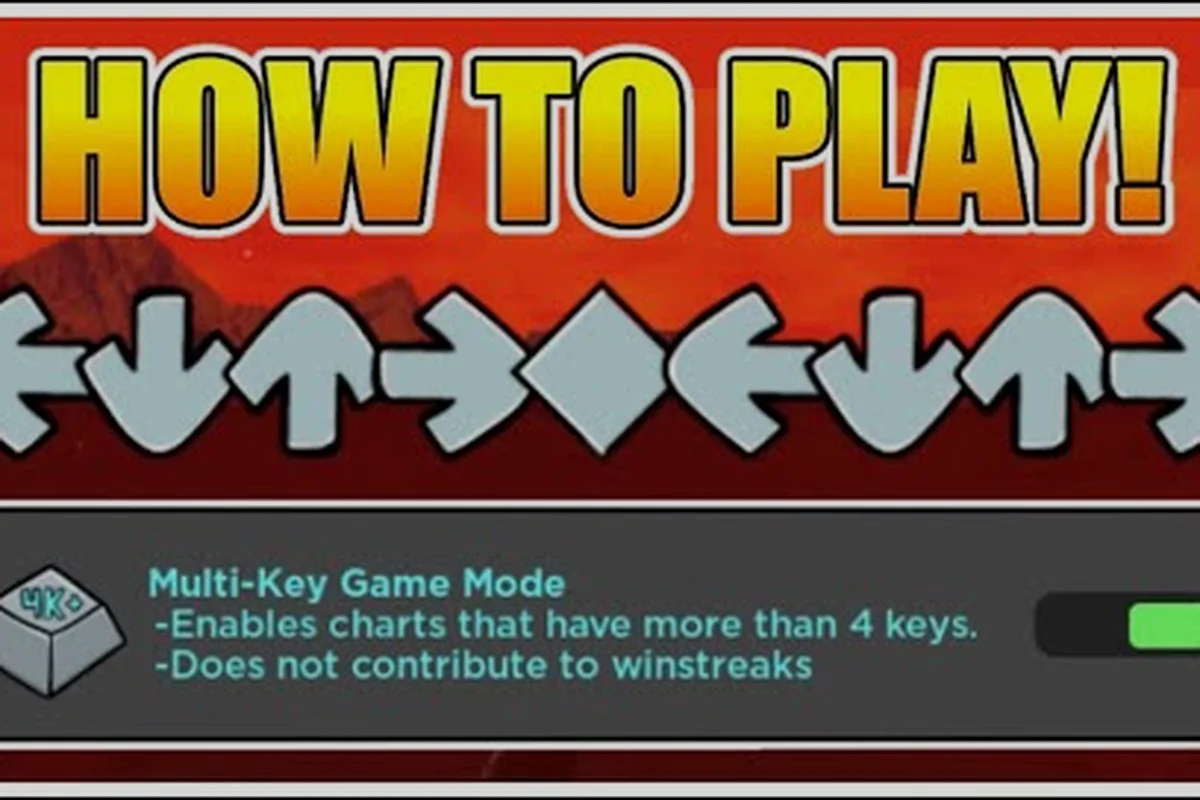
Ajustar a sua velocidade das notas no Funky Friday é a maneira mais rápida de limpar notas perdidas, aumentar a sua precisão e parar de sentir que os charts estão correndo mais rápido do que os seus dedos. Uma velocidade maior espaça as setas para que os seus olhos consigam lê-las, enquanto uma velocidade menor junta tudo para jogadores que preferem padrões densos. O número certo depende do seu modo de teclas, dificuldade da música e se você usa upscroll ou downscroll, mas a maioria dos jogadores fica em algum lugar entre 20 e 40 para uma leitura confortável.
Entendendo a Velocidade das Notas e a Velocidade de Scroll no Funky Friday
Antes de começar a arrastar os sliders, é útil saber o que o número na tela realmente controla. A velocidade das notas (às vezes chamada de velocidade das setas ou velocidade de scroll) determina a rapidez com que as notas viajam em direção à zona de acerto na parte superior ou inferior do campo de jogo. Velocidades menores dão menos distância por segundo, o que faz as setas parecerem apertadas; velocidades maiores esticam o tempo de deslocamento e criam espaço visual entre cada nota.
O Funky Friday expõe essa configuração dentro do menu Settings do jogo, onde ela é acompanhada por um toggle de Downscroll, um campo de Note Offset e uma janela de Hit Error. O jogo também permite remapear todas as teclas a partir desse mesmo painel, por isso muitos jogadores o abrem pela primeira vez ao trocar do layout 4-key para 6-key ou 9-key. Se você ainda está escolhendo os binds de teclas, o guia de como vencer no Funky Friday passa por todo o painel de configurações em ordem.
Como o Valor de Velocidade se Traduz em Sensação
Cada unidade no slider de velocidade corresponde aproximadamente a um pixel adicional de deslocamento por frame, então pular de 20 para 30 não parece um aumento de 50% na dificuldade. Testes da comunidade compartilhados no subreddit r/funkyfridayroblox sugerem que os jogadores percebem um passo de 3-5 unidades como um "tier" de dificuldade. Isso significa que pequenos ajustes importam mais do que você pode esperar, e a diferença entre 28 e 32 pode mudar um chart de ilegível para limpo.
| Faixa de Velocidade | Sensação Percebida | Ideal Para |
|---|---|---|
| 10-18 | Muito denso, só para finger-gym | Aquecimentos 4-key, runs de prática |
| 19-26 | Faixa padrão, equilibrada | Jogadores novos, músicas de tier médio |
| 27-36 | Espaçosa, fácil de ler | Charts difíceis, modos 6-key/9-key |
| 37-50+ | Muito esticada, aproximação lenta | Prática de leitura, charts de stream |
A maioria dos jogadores que buscam classificações SICK relata que a sua melhor velocidade das notas no Funky Friday fica entre 30 e 36, o que se alinha com as recomendações do guia de setas do Funky Friday 2026 para jogo de tier médio a alto. Se você quiser uma verificação rápida, tente uma música que você já consegue passar na sua velocidade atual, então suba o slider em 2-3 unidades e jogue o mesmo chart novamente. Se o seu combo subir e o número de erros cair, esse é o seu novo valor base.
Como Alterar a Velocidade das Notas no Funky Friday Passo a Passo
Alterar a velocidade das notas no Funky Friday leva cerca de 10 segundos depois que você sabe onde fica o menu. O painel de configurações é acessível pelo lobby principal, e a alteração é salva por conta, então você só precisa definir uma vez a menos que apague os seus dados.
Passo a Passo: Ajustando a Velocidade de Scroll no Menu de Configurações
-
Inicie o Funky Friday e aguarde o menu principal carregar.
-
Clique no ícone de engrenagem de Settings no canto superior direito da tela.
-
Role para baixo até a seção Gameplay, onde você verá o slider de Scroll Speed.
-
Clique e arraste o slider, ou digite um valor diretamente na caixa de número, para definir a sua velocidade preferida.
-
Pressione Confirm ou clique fora do menu; a alteração se aplica instantaneamente à sua próxima música.
O mesmo painel abriga o campo de Note Offset, que é separado da velocidade de scroll. O Offset desloca a janela de timing em milissegundos, e é a segunda configuração mais incompreendida do jogo. Se os seus acertos caem consistentemente cedo ou tarde, esse é um problema de offset, não de velocidade.
Erros Comuns ao Alterar a Velocidade das Notas
-
Definir a velocidade antes de remapear as teclas: Jogadores que trocam para 6-key ou 9-key sem aumentar a velocidade de scroll quase sempre se sentem sobrecarregados. O espaçamento visual que funciona para 4-key não funciona para 6-key, então suba a velocidade em 5-8 unidades quando você adicionar mais teclas.
-
Alterar a velocidade no meio de uma sessão: Uma nova velocidade parece desorientadora nas primeiras 2-3 músicas. Fique com um valor por pelo menos uma sessão completa de jogo antes de avaliá-lo.
-
Ignorar a taxa de atualização do seu monitor: Em um display de 60Hz, velocidades muito altas (45+) podem fazer as notas parecerem travadas. Em monitores de 144Hz, as mesmas velocidades parecem suaves como manteiga.
Para um passo a passo mais detalhado do menu de configurações e como cada opção interage, o guia de configurações do Funky Friday cobre offset, hit error e binds de teclas com mais detalhe.
Melhor Velocidade das Notas no Funky Friday Para Cada Modo de Teclas
Não existe uma única "melhor" velocidade porque o valor certo depende de quantas teclas você está jogando. Um chart 4-key tem muito menos notas por segundo do que um chart 9-key, então a densidade visual é diferente mesmo na mesma configuração de velocidade. A tabela abaixo reflete o que jogadores experientes relatam como pontos de partida confortáveis, e então você pode ajustar pela sensação.
| Modo de Teclas | Velocidade Iniciante | Velocidade Intermediária | Velocidade Avançada |
|---|---|---|---|
| 4-Key (4K) | 22-26 | 28-32 | 34-40 |
| 6-Key (6K) | 26-30 | 32-36 | 38-44 |
| 9-Key (9K) | 30-34 | 36-40 | 42-50 |
Essas faixas se alinham com o breakdown dos modos de teclas do Funky Friday, que recomenda escalar a velocidade com o número de lanes ativas. Se você está aprendendo um novo modo de teclas, comece na extremidade inferior da faixa e suba 2 unidades por sessão até encontrar o seu limite.
Por Que Modos de Teclas Maiores Precisam de Velocidades Maiores
Quando você adiciona mais lanes, cada lane recebe menos espaço horizontal na tela, e as notas parecem mais próximas umas das outras. Aumentar a velocidade de scroll no Funky Friday compensa isso esticando a distância vertical de deslocamento, o que dá aos seus olhos mais tempo para acompanhar cada nota individual. Sem essa compensação, os charts 9-key parecem um muro de setas sem espaço para respirar.
Uma regra prática comum na comunidade é adicionar 2-3 unidades de velocidade por tecla extra além de 4K. Então, se a sua velocidade confortável em 4K é 28, um bom ponto de partida em 6K é 30-31, e um ponto de partida em 9K é 32-33. Isso não é uma regra fixa, mas corresponde ao que a maioria dos jogadores ranqueados relata na wiki oficial Funky Friday Funkipedia, que observa que o jogo é "extremamente customizável" precisamente porque a janela de leitura de cada jogador é diferente.
Ativando o Downscroll e Ajustando as Configurações de Offset
O Downscroll inverte a direção em que as setas se deslocam: em vez das notas subirem da parte inferior da tela até uma zona de acerto no topo, elas descem do topo até uma zona de acerto na parte inferior. Muitos jogadores preferem o downscroll porque ele corresponde à forma como leem charts de cima para baixo, similar a ler uma partitura. Outros preferem o upscroll (o padrão) porque ele combina com a sensação original do Friday Night Funkin'.
Como Ativar o Downscroll no Funky Friday
-
Abra o menu de Settings a partir do lobby principal.
-
Role até a seção Gameplay.
-
Encontre o dropdown de Scroll Direction e selecione Downscroll.
-
Confirme a alteração e entre em qualquer música para testar a nova sensação.
O downscroll combina especialmente bem com velocidades de notas altas, porque as setas caem em direção aos seus dedos de uma forma que parece fisicamente intuitiva. Se você nunca experimentou, defina a sua velocidade das setas no Funky Friday em torno de 30 antes de alternar o toggle para que a mudança não seja esmagadora.
Ajustando as Configurações de Offset no Funky Friday Para Acertos Mais Limpos
O offset é medido em milissegundos e desloca o chart inteiro para mais cedo ou mais tarde em relação ao áudio. Um offset positivo atrasa as notas; um offset negativo as adianta. O padrão é 0, o que funciona para a maioria dos jogadores, mas se você joga em um setup com input lag (TVs, periféricos sem fio, certos monitores), talvez precise ajustar.
| Valor de Offset | Quando Usá-lo |
|---|---|
| -20 a -5 ms | Você acerta consistentemente cedo (notas parecem atrasadas) |
| 0 ms (padrão) | Maioria dos jogadores, sem input lag |
| +5 a +20 ms | Você acerta consistentemente tarde (notas parecem adiantadas) |
Para encontrar o seu offset pessoal, jogue uma música lenta e observe o feedback de timing de acerto no canto superior. Se a maioria dos acertos mostrar "Early", diminua o offset em 5 ms. Se a maioria mostrar "Late", aumente em 5 ms. Repita até ver uma mistura de "Perfect" e "Great" com muito poucos marcadores "Early" ou "Late". A comunidade chama esse processo de calibração de offset, e é uma das poucas configurações que genuinamente afeta o combo em vez de apenas a sensação visual.
Dicas Avançadas, Auxílios Visuais e Armadilhas Comuns
Depois que você ajustou a velocidade de scroll, direção de scroll e offset, a próxima camada de otimização são as arrow skins e custom noteskins. Um design de seta mais claro pode render 2-3 unidades extras de velocidade efetiva porque os seus olhos processam formas familiares mais rápido. O catálogo de arrow skins do Funky Friday lista quais skins são populares entre os jogadores de alta pontuação e quais realmente prejudicam a legibilidade.
Auxílios Visuais Que Facilitam Velocidades Altas
-
Receptor glow: Um brilho sutil na zona de acerto ajuda os seus olhos a se ancorarem no alvo, o que importa mais em velocidades acima de 35.
-
Contraste da noteskin: Setas brilhantes em um fundo escuro são lidas mais rápido do que skins de baixo contraste, especialmente no modo 9-key.
-
Opacidade do HUD: Diminuir a opacidade do HUD remove a poluição visual e dá mais espaço para o campo de jogo respirar.
| Configuração | Recomendado Para Velocidade Alta | Recomendado Para Velocidade Baixa |
|---|---|---|
| Contraste da noteskin | Alto (brilhante sobre escuro) | Qualquer |
| Receptor glow | Ligado | Desligado (economiza frames) |
| Opacidade do HUD | 50-70% | 80-100% |
| Downscroll | Preferido pela maioria | Opcional |
Armadilhas a Evitar
-
Buscar pontuações altas aumentando a velocidade rápido demais: Velocidade não é igual a habilidade. Aumentar a sua velocidade antes de conseguir manter consistentemente 95%+ de precisão na velocidade menor só infla o seu número de erros.
-
Copiar cegamente as configurações de jogadores profissionais: Um vídeo de "configurações pro" no YouTube pode mostrar uma velocidade de 45, mas aquele jogador tem milhares de horas de prática. Comece onde você está confortável e suba.
-
Esquecer de salvar: O Funky Friday salva as configurações por conta, mas se você joga em um perfil de convidado ou em um dispositivo emprestado, as suas alterações não vão persistir.
-
Ignorar o downscroll como ferramenta de legibilidade: O downscroll não é apenas uma preferência. Para alguns jogadores, ele genuinamente aumenta a precisão em 5-10% em charts de stream porque os olhos acompanham de cima para baixo de forma mais natural.
Combinar a velocidade das notas no Funky Friday certa com a direção de scroll, offset e noteskin certos é o que separa um jogador que passa as músicas de um jogador que tira SICK nelas. Trate o slider como uma variável em um sistema, não um número mágico, e você vai subir de rank mais rápido do que grindando o mesmo chart na velocidade errada por horas.
Perguntas Frequentes
Qual é a melhor velocidade das notas no Funky Friday para iniciantes?
A maioria dos iniciantes se sente confortável entre 22 e 28, o que dá espaço suficiente para ler as setas sem fazer o chart parecer lento. Se você é totalmente novo no jogo, comece em 24 e suba 2 unidades a cada poucas sessões até encontrar a velocidade em que a sua precisão para de subir. O número exato depende do seu monitor e modo de teclas, então use a porcentagem de precisão como o seu verdadeiro benchmark.
Como eu altero a velocidade das minhas notas no Funky Friday?
Abra o menu de Settings a partir do lobby principal, role até a seção Gameplay e ajuste o slider de Scroll Speed. A alteração se aplica à sua próxima música e é salva automaticamente na sua conta. Você também pode digitar um número diretamente na caixa de velocidade para um ajuste preciso.
Devo usar upscroll ou downscroll no Funky Friday?
O downscroll parece mais natural para jogadores que leem de cima para baixo, e muitos jogadores de alta pontuação o usam porque as setas caem em direção à zona de acerto em vez de subirem para ela. O upscroll é o padrão e combina com a sensação original do Friday Night Funkin'. Experimente os dois na mesma velocidade de notas e escolha o que der maior precisão em uma música familiar.
Qual é a melhor velocidade das notas no Funky Friday para o modo 9-key?
Para o modo 9-key, a maioria dos jogadores relata uma faixa confortável de 30-40, com jogadores avançados empurrando para 42-50 em charts de stream. A maior densidade dos charts 9-key significa que você precisa de mais espaço visual por nota, então comece na extremidade inferior da faixa e suba. Combinar 9-key com downscroll também ajuda na legibilidade porque as lanes parecem menos apertadas.
Como as configurações de offset do Funky Friday afetam o gameplay?
O offset desloca o chart inteiro para mais cedo ou mais tarde em milissegundos, o que compensa input lag ou atraso do monitor. Se os seus acertos registram consistentemente como "Early", diminua o offset em 5 ms; se registram como "Late", aumente em 5 ms. Um offset bem calibrado pode adicionar 5-15% de precisão em músicas sensíveis ao timing, então vale a pena ajustar depois que você definir uma velocidade de scroll.